
Aanwezigheid registreren — handleiding
Met deze module houd je bij wie er op een repetitie is. Je kiest een datum (en eventueel een orkest), en zet per muzikant de status. Het is bedoeld voor wie de aanwezigheid beheert — niet voor een gewoon lid; dat meldt zich af via Mijn omgeving.
Kort gezegd: dit is de presentielijst. Iedereen staat standaard op aanwezig, jij tikt alleen de uitzonderingen aan.
Wie gebruikt dit?
| Rol | Toegang |
|---|---|
| Aanwezigheidsbeheer (rol administratie aanwezigheid) | Volledige toegang |
| Admin | Volledige toegang |
| Gewoon lid / muzikant | Geen — meldt zich zelf af via Mijn omgeving |
Aanwezigheid invullen
Waar: menu → Aanwezigheid
1. Kies bovenaan de datum. Standaard staat de eerstvolgende repetitie ingevuld; met de snelknoppen spring je naar omliggende data.
2. Heeft je vereniging meerdere orkesten? Kies dan het juiste onderdeel — je ziet alleen onderdelen die op die dag repeteren.
3. In de tabel staat elke muzikant met drie keuzes: Aanwezig, Afgemeld en Niet afgemeld. Iedereen begint op Aanwezig.
4. Tik bij de afwezigen de juiste status aan. Bij een afmelding kun je een reden invullen.
5. Klik op "Opslaan voor [datum]".
Boven de lijst staat een samenvatting: hoeveel leden aanwezig, afgemeld en niet afgemeld zijn. Een muzikant die als invaller meedraait, krijgt een "invaller"-badge.
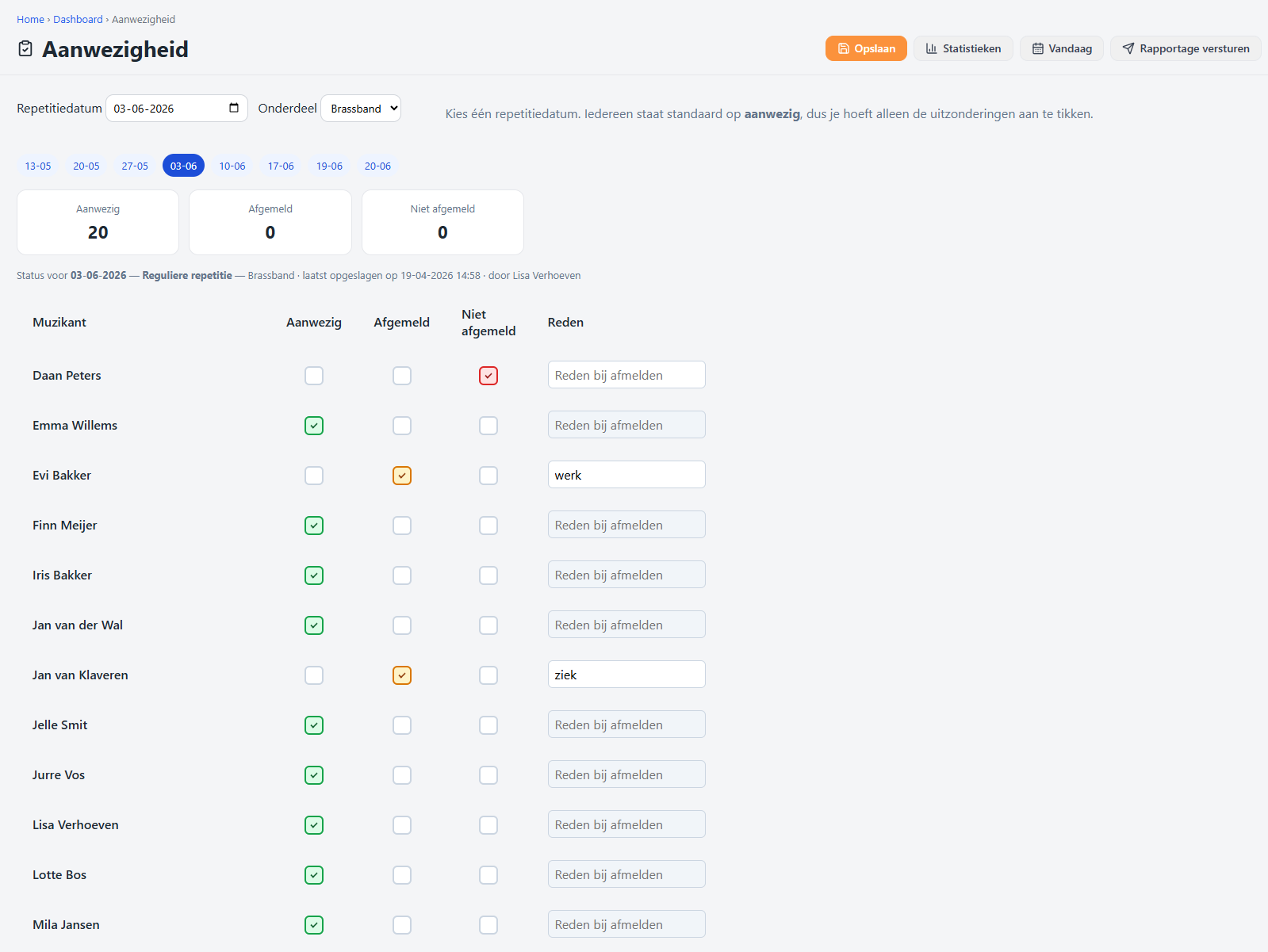
De statussen
| Status | Betekenis |
|---|---|
| Aanwezig | Het lid is er (standaard). |
| Afgemeld | Het lid heeft zich afgemeld (vul een reden in). |
| Niet afgemeld | Afwezig zonder bericht. |
Een afwezigheidsrapportage versturen
Heeft je vereniging e-mailontvangers ingesteld voor de aanwezigheidsrapportage (bijvoorbeeld de dirigent of het bestuur)? Dan verschijnt de knop "Rapportage versturen":
1. Klik op "Rapportage versturen".
2. Vink de datum(s) aan waarvoor je een overzicht wilt sturen.
3. Klik op "Verstuur rapportage".
De ontvangers krijgen dan een e-mail met de afwezigen, hun status en reden.
Centraal of zelf afmelden?
In de Instellingen staat een schakelaar "centrale afwezigheidsregistratie":
- Aan → leden kunnen zich niet zelf afmelden; deze module is de enige plek waar de aanwezigheid wordt vastgelegd.
- Uit → leden melden zich zelf af via Mijn omgeving; jij kunt hier nog steeds bijhouden en corrigeren.
Iemand die in twee orkesten speelt
Kies bovenaan het orkest, dan zie je de lijst van dát orkest. Speelt een lid in twee
orkesten, dan staat hij in beide lijsten — telkens in de sectie waarin hij dáár speelt.
Iemand die hoorn speelt in het harmonieorkest en trompet in de kapel staat dus in de ene
lijst bij de hoorns en in de andere bij de trompetten, inclusief de subtotalen. De export
volgt dezelfde indeling, met een tabblad per orkest.
Klopt de sectie niet? Dan is bij die muzikant het instrument voor dat orkest niet ingesteld
— een beheerder regelt dat bij Beheer → Muzikanten.
Veelgestelde vragen
| Vraag | Antwoord |
|---|---|
| "Er staat: geen repetitie op deze datum." | Kies een dag waarop een orkest repeteert, of plan eerst een repetitie via het repetitieplan. |
| "Ik zie geen muzikanten." | Er zijn nog geen actieve muzikanten gekoppeld aan dit onderdeel — regel dat via de ledenadministratie/koppel-wizard. |
| "Een vervallen repetitie wordt gemeld." | Boven de lijst zie je komende vervallen repetities en feestdagen, zodat je niet per ongeluk een verkeerde dag invult. |
| "Waar zit de live repetitie-timer?" | Dat is een aparte functie voor de dirigent tijdens de repetitie, los van deze presentielijst. |
| "Een lid staat in het verkeerde instrument-blok." | Hij speelt hier waarschijnlijk een ander instrument dan zijn hoofdinstrument. Laat een beheerder dat per orkest instellen bij Beheer → Muzikanten. |
| "Ik zie twee blokken met dezelfde sectienaam." | Elk orkest heeft eigen secties. Staat iemand onder de sectie van een ánder orkest, dan is zijn instrument voor dít orkest nog niet ingesteld. |
Onderdeel van de Klankkamer-handleiding. Vragen of een bug? Gebruik de Ideeënbus in het menu.